
 RU
RU 
 IT
IT 55
55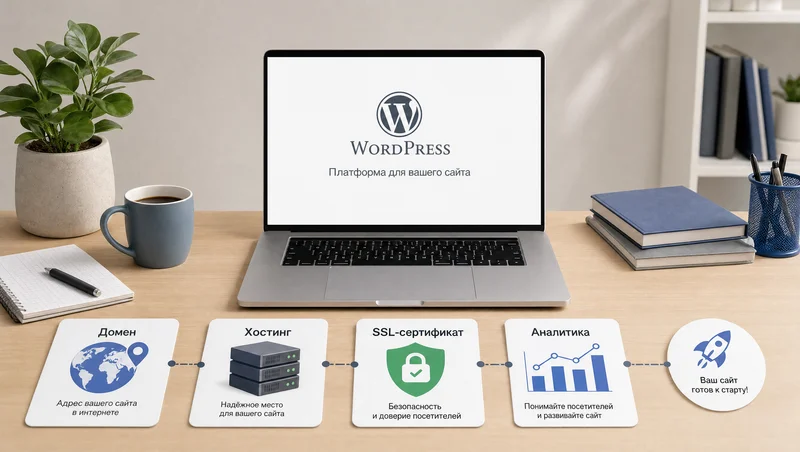
Быстрый маршрут: от пустого домена до опубликованного сайта
WordPress - это CMS, то есть система управления сайтом. Она хранит страницы, записи, изображения, настройки темы и плагины в одном месте, а вы управляете всем через админку. Создание сайта на WordPress начинается не с выбора красивого шаблона, а с двух технических вещей: домена и хостинга. Домен указывает пользователю адрес сайта в интернете, а хостинг размещает файлы WordPress и базу данных.
Маршрут запуска без лишних шагов
Практический маршрут выглядит так: подобрать доменное имя, купить домен для сайта, выбрать хостинг для WordPress, установить CMS, зайти в админку, настроить постоянные ссылки, выбрать тему, создать страницы, поставить нужные плагины, включить HTTPS, подключить аналитику и проверить сайт перед открытием индексации. Если пропустить один из этих пунктов, сайт всё равно может открываться, но позже вы столкнётесь с проблемами: поисковики не видят страницы, форма не отправляет заявки, мобильная версия ломается, а резервной копии нет.
WordPress остаётся массовой платформой: он используется примерно на 41,5% всех сайтов и занимает около 59,3% рынка сайтов с известной CMS. Для новичка это плюс: под WordPress легко найти хостинг, темы, плагины, инструкции, разработчиков и готовые решения.
WordPress используется примерно на 41,5% всех сайтов и занимает около 59,3% рынка сайтов с известной CMS.
Для первого сайта обычно достаточно 5-8 обязательных элементов: домен, хостинг, SSL, тема, 4-6 базовых плагинов, 5-7 основных страниц, sitemap и подключенная аналитика. Сначала нужен рабочий каркас: главная, понятная навигация, контакты, базовая безопасность и возможность публиковать материалы.
| Критерий | сайт-визитка | блог или контентный проект | небольшой интернет-магазин |
|---|---|---|---|
| Минимальный стартовый набор страниц | главная, услуги, о проекте, контакты, политика конфиденциальности | главная, блог, 3-7 рубрик, о проекте, контакты, политика конфиденциальности | главная, каталог, карточка товара, корзина, оформление заказа, доставка и оплата, контакты, политика конфиденциальности |
| Обычно нужные плагины на старте | SEO, форма, антиспам, бэкапы, безопасность входа, кеширование | SEO, sitemap, оптимизация изображений, кеширование, антиспам, бэкапы, оглавление | WooCommerce, SEO, оплата, доставка, бэкапы, безопасность, кеширование, оптимизация изображений |
| Типичный стартовый бюджет без разработки | примерно 2 000-8 000 ₽ в первый год при бесплатной теме | примерно 3 000-10 000 ₽ в первый год при бесплатной теме | примерно 8 000-30 000 ₽ в первый год без индивидуальной разработки и платных интеграций |
| Главная техническая зона риска | неработающие формы, отсутствие HTTPS, пустые или шаблонные страницы | хаотичные рубрики, дубли URL, слабая внутренняя перелинковка, тяжёлые изображения | обновления WooCommerce, скорость каталога, резервные копии заказов, платежные и правовые настройки |
Минимальный платный запуск WordPress-сайта в русскоязычном сегменте складывается из домена, хостинга и, при необходимости, платной темы: домен .ru - примерно 169-747 ₽ за первый год, виртуальный хостинг - около 150-600 ₽ в месяц, премиальная тема - чаще $49-299 единовременно или по подписке. Бесплатный WordPress не отменяет расходов на инфраструктуру.
Установка без ручной работы с файлами
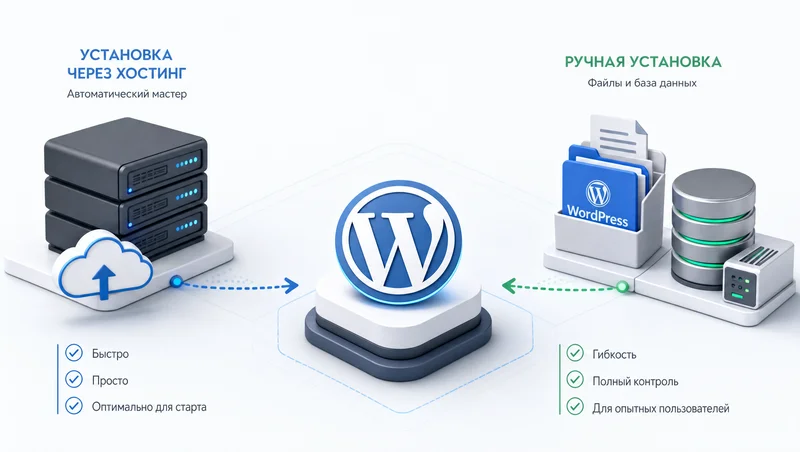
Установка WordPress обычно идёт двумя путями. Автоматическая установка WordPress в панели хостинга сама создаёт базу данных, пользователя и файлы CMS, поэтому для первого сайта это самый спокойный вариант. Ручная установка нужна, когда автоустановщика нет, сайт переносят с другого сервера или заранее настраивают wp-config.php.
Тема как рабочая основа сайта
Тему выбирают после установки CMS, а не до покупки хостинга. Смотрите на адаптивность, свежие обновления, поддержку Gutenberg и возможность поменять логотип, цвета, шапку, меню и типографику без кода. Демо-страница может выглядеть эффектно, но для первого сайта важнее, чтобы шаблон не тормозил и не требовал лишнего конструктора.
Плагины под понятные задачи
Плагины закрывают задачи, которых нет в базовой установке: SEO, формы, антиспам, резервные копии, безопасность входа, оптимизация изображений и кеширование. Для старта не нужен десяток расширений «на всякий случай». Достаточно поставить плагины под понятные задачи и удалить всё, чем вы не пользуетесь.
Базовые настройки до публикации
Базовые настройки CMS лучше пройти до публикации первых страниц: название сайта, язык, часовой пояс, главная страница, страница записей, постоянные ссылки, комментарии, размеры медиафайлов и видимость для поисковиков. Страницы используйте для постоянных разделов вроде услуг и контактов, записи - для блога и новостей, рубрики - для группировки публикаций.
Первые страницы и записи создавайте до тонкой настройки дизайна. Постоянные страницы закрывают главную, услуги, контакты и политику конфиденциальности; записи нужны для блога, новостей и статей; рубрики и меню собирают эту структуру в понятный путь для пользователя.
SSL, аналитика и открытие сайта
SSL, аналитика и кабинеты вебмастеров подключаются до рекламы и активного SEO. Включите HTTPS, проверьте sitemap, добавьте сайт в Яндекс.Вебмастер и Google Search Console, поставьте Яндекс.Метрику и Google Analytics 4. Тогда первые переходы, ошибки форм и проблемы индексации не пройдут мимо статистики.
Для первого запуска важнее собрать рабочий каркас: домен, хостинг, CMS, тему, минимум плагинов, страницы, HTTPS, sitemap и аналитику. Дизайн и расширения добавляйте после того, как сайт уже открывается, индексируется и принимает заявки.
Домен: короткий адрес лучше красивой игры слов
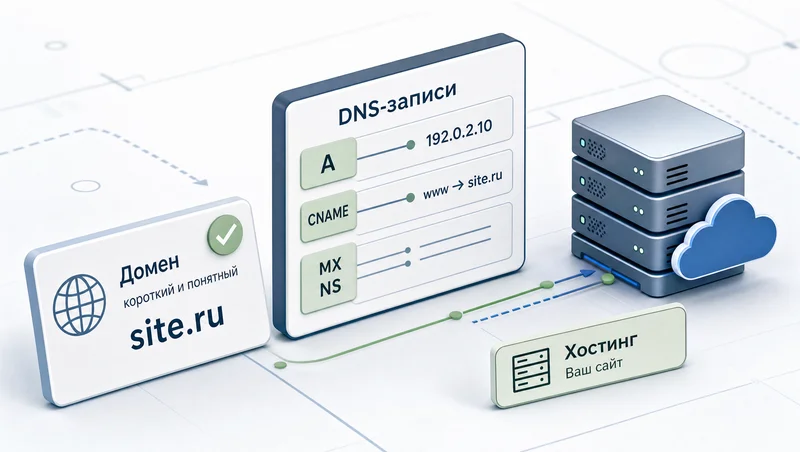
Доменное имя - это читаемый адрес сайта, например название проекта в зоне .ru или .com. Домен не хранит сайт. DNS связывает домен с хостингом: когда пользователь вводит адрес, система понимает, на какой сервер отправить запрос. Регистратор доменов оформляет право использования имени, а не продаёт сайт целиком.
Хороший домен короткий, связан с названием проекта, легко диктуется по телефону и не вызывает сомнений в написании. Для локального бизнеса в России чаще выбирают .ru, для международного проекта - .com, для некоммерческих и тематических проектов иногда подходят .org, .info или новые тематические зоны. Доменная зона не делает сайт быстрее, но влияет на восприятие: адрес на бесплатном поддомене выглядит слабее, чем собственное доменное имя.
Если вы хотите купить домен, смотрите не только цену первого года. По крупным российским регистраторам регистрация .ru в 2026 году часто находится в диапазоне примерно 169-747 ₽ за первый год, а продление может быть заметно дороже стартовой акции и доходить до 1000-1400 ₽ в год. Это нормальная причина открыть тарифы до оплаты, а не после письма о продлении.
По крупным российским регистраторам регистрация .ru в 2026 году часто находится в диапазоне примерно 169-747 ₽ за первый год, а продление может доходить до 1000-1400 ₽ в год.
Для зоны .ru допустимая длина доменного имени - от 2 до 63 символов; срок регистрации и продления обычно составляет 1 год. На практике лучше уложиться в 6-14 символов, если название позволяет. Слишком длинный адрес плохо выглядит в рекламе, визитке, мессенджере и строке браузера на телефоне.
- Проверьте, свободно ли доменное имя у регистратора.
- Посмотрите цену регистрации и цену продления на следующий год.
- Уточните, можно ли управлять DNS-записями в панели.
- Проверьте, не похож ли домен на чужой бренд.
- Сохраните доступ к почте, на которую зарегистрирован домен.
Типичная ошибка при покупке домена - брать имя по акции без проверки цены продления и условий переноса. Через год стоимость владения может оказаться в несколько раз выше цены регистрации, а перенос к другому регистратору займёт время. Если вы запускаете коммерческий сайт на WordPress, регистрируйте домен на владельца проекта, а не на случайного подрядчика.
Хостинг WordPress: какие требования проверить до оплаты
Хостинг для WordPress размещает файлы WordPress и базу данных сайта. Для CMS важны не рекламные обещания, а серверная база: актуальная версия PHP, MySQL или MariaDB, HTTPS, резервные копии, нормальная панель управления и поддержка, которая понимает WordPress. Если хостинг не подходит технически, установка WordPress может пройти, но сайт будет медленным или нестабильным.
Официальная рекомендованная серверная база WordPress: PHP 8.3 или новее, MariaDB 10.6+ или MySQL 8.0+, а также поддержка HTTPS. Это главный фильтр перед оплатой тарифа. Не выбирайте хостинг, где версия PHP старая и меняется только через заявку в поддержку.
Официальная рекомендованная серверная база WordPress: PHP 8.3 или новее, MariaDB 10.6+ или MySQL 8.0+, а также поддержка HTTPS.
Для нового сайта-визитки или блога обычно достаточно виртуального хостинга с 5-15 ГБ SSD, 1 базой данных, бесплатным SSL, автоустановкой WordPress и ежедневными или еженедельными резервными копиями. Виртуальный хостинг в России обычно начинается примерно от 150-400 ₽ в месяц при оплате за год; тарифы с большим диском, нагрузкой и несколькими сайтами чаще попадают в диапазон 400-900 ₽ в месяц.
Перед оплатой тарифа проверьте параметры, которые потом сложнее исправлять переносом сайта: версия PHP меняется в панели, база данных создаётся без заявки в поддержку, SSL выпускается бесплатно, резервные копии доступны из панели, а лимиты по CPU и памяти понятны до покупки. Если хостинг обещает «безлимит», всё равно ищите реальные ограничения в правилах тарифа.
- Проверьте поддержку PHP 8.3 или новее.
- Убедитесь, что доступна MariaDB 10.6+ или MySQL 8.0+.
- Проверьте бесплатный SSL и автопродление сертификата.
- Уточните частоту резервных копий и способ восстановления.
- Посмотрите, есть ли автоустановка WordPress и файловый менеджер.
- Проверьте лимиты по памяти, процессору и числу сайтов.
WordPress-хостинг отличается от обычного тарифа тем, что провайдер заранее подстраивает окружение под CMS: автоустановка, кеширование, обновления, резервные копии, иногда отдельная панель. Для первого сайта это удобно, если цена не выше здравого смысла. Обычный виртуальный хостинг тоже подойдёт, если он поддерживает требования WordPress и даёт вам доступ к базе данных, SSL и файловому менеджеру.
Если сайт получает больше 3-5 тыс. визитов в сутки, использует WooCommerce, тяжёлые фильтры каталога или много фоновых задач, виртуальный хостинг часто становится узким местом. Тогда стоит рассматривать VPS или управляемый WordPress-хостинг. Для первого проекта без трафика такой запас обычно не нужен: вы переплатите за мощность, которую не используете.
Смотрите на четыре вещи: скорость диска, лимиты по процессору и памяти, резервные копии, качество поддержки. Поддержка важна не меньше гигабайтов: новичку часто нужно понять, куда загрузились файлы, почему домен не открылся, как включить HTTPS и где лежит база данных.
Установка WordPress: автоустановщик или ручной способ
Установка WordPress на хостинг даёт вам две точки доступа: публичный сайт и админку. Стандартный вход после установки обычно доступен по адресу вида site.ru/wp-admin или site.ru/wp-login.php. Админка WordPress - это панель, где вы создаёте страницы, меняете тему, ставите плагины и настраиваете сайт.
Новичку лучше начать с автоматической установки через панель хостинга. Автоустановщик создаёт базу данных, пользователя, файлы WordPress и административный доступ. Ручная установка нужна, если у хостинга нет автоустановщика, нужно перенести сайт, использовать нестандартную структуру файлов или заранее настроить wp-config.php.
| Критерий | автоматическая установка | ручная установка |
|---|---|---|
| Типичное время до входа в wp-admin | 5-15 минут при готовом домене и хостинге | 30-60 минут для новичка, если уже есть доступ к FTP, базе данных и панели хостинга |
| Что создаётся вручную | обычно ничего: установщик сам создаёт файлы, базу данных, пользователя и администратора | файлы WordPress, база данных, пользователь базы, wp-config.php и подключение домена проверяются вручную |
| Когда выбирать | первый сайт, блог, визитка, лендинг, простой корпоративный сайт | перенос сайта, нестандартный хостинг, отсутствие автоустановщика, потребность контролировать файлы и базу данных |
| Основной риск | пропустить предложенные хостингом лишние плагины, тему или демо-настройки | ошибиться в данных базы, папке установки, правах файлов или версии PHP |
Автоматическая установка
В панели хостинга найдите раздел CMS, приложения или автоустановка. Выберите WordPress, укажите домен, название сайта, логин администратора, надёжный пароль и почту. Если установщик предлагает поставить набор плагинов, тему или демо-контент, снимите лишние галочки. Чистая установка понятнее: вы сами добавите нужные расширения позже.
Ручная установка
Ручной способ начинается со скачивания дистрибутива WordPress, загрузки файлов на хостинг через FTP или файловый менеджер и создания базы данных. Затем вы открываете домен в браузере, вводите данные базы, задаёте логин администратора и завершаете установку. Здесь важна внимательность: ошибка в имени базы, загрузка файлов не в ту папку или старая версия PHP дают сбой раньше, чем вы увидите админку.
Проверка после установки
После установки откройте главную страницу. Зайдите в админку, проверьте версию WordPress, язык интерфейса и адрес сайта. Если сайт открывается по временной ссылке хостинга, а не по домену, не чините WordPress раньше времени: сначала дождитесь обновления DNS. Ошибка подключения к базе почти всегда ведёт к четырём полям - имя базы, пользователь, пароль и сервер базы.
Настройка WordPress после установки
Настройка WordPress начинается с раздела «Настройки» в админке. Укажите название сайта, краткое описание, язык, часовой пояс, формат даты и адреса WordPress. Если вы делаете сайт для России, часовой пояс лучше выбрать по городу, а не оставлять универсальное время: это влияет на расписание публикаций и время комментариев.
Минимальный набор базовых настроек после установки: название сайта, язык, часовой пояс, главная страница, страница записей, структура постоянных ссылок, комментарии, размер медиафайлов и видимость для поисковиков.
Постоянные ссылки
Постоянные ссылки формируют URL страниц и записей. Настройте их до активной публикации: смена структуры URL после индексации создаёт риск 404-ошибок и необходимости массовых редиректов. Для большинства русскоязычных сайтов на WordPress стартовая структура URL обычно выбирается в формате /%postname%/ или /category/%postname%/; формат с датами чаще оставляют для новостей и медиа.
Главная страница и блог
В настройках чтения выберите, что показывать на главной. Для блога можно оставить последние записи. Для сайта компании лучше создать статическую страницу «Главная», а для публикаций отдельную страницу «Блог» или «Статьи». Так пользователь сразу попадает на понятную витрину проекта, а записи живут в своём разделе.
Комментарии, медиа и индексация
Если комментарии вам не нужны, отключите их для новых записей или включите ручную модерацию. В медиафайлах оставьте базовые размеры, но следите, чтобы исходные изображения не весили по несколько мегабайт. Настройка «Попросить поисковые системы не индексировать сайт» добавляет запрет для роботов; если забыть снять её перед запуском, сайт может долго не попадать в поиск.
Перед публикацией отдельно проверьте видимость для поисковиков. Закрытая индексация - одна из тех ошибок, которые не видны посетителю, но ломают запуск в поиске.
Настройки обсуждений управляют комментариями, а настройки чтения определяют главную страницу. Не смешивайте эти задачи с настройкой темы. Тема отвечает за внешний вид, а базовые параметры CMS задают правила работы сайта.
Тема WordPress: выбирайте не демо, а рабочую основу
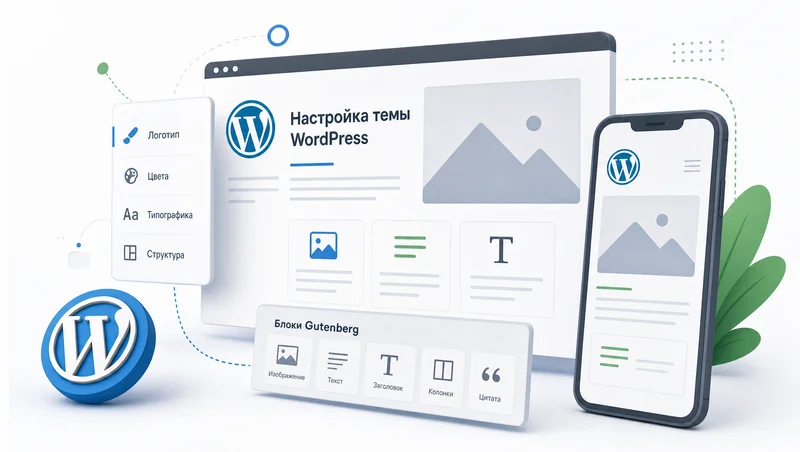
Тема WordPress отвечает за внешний вид и часть настроек интерфейса сайта: шапку, футер, сетку, типографику, шаблоны страниц, меню и виджеты. Тема для сайта WordPress должна быть адаптивной, быстро загружаться, поддерживать редактор Gutenberg и регулярно обновляться. Красивое демо не гарантирует, что ваш сайт будет выглядеть так же после установки.
В официальном каталоге WordPress доступно более 14 тыс. бесплатных тем, поэтому выбор темы лучше начинать с фильтра по задаче, совместимости с блочным редактором и свежести обновлений, а не с просмотра всех вариантов подряд. Для первого сайта практичнее выбрать лёгкую тему с активными обновлениями за последние 3-6 месяцев, поддержкой Gutenberg или Full Site Editing, адаптивной сеткой и без встроенных конструкторов, которые дублируют плагины.
В официальном каталоге WordPress доступно более 14 тыс. бесплатных тем.
После установки темы откройте раздел внешнего вида и проверьте, где меняются логотип, цвета, шапка, меню и типографика. В классических темах эти параметры часто лежат в кастомайзере WordPress, а в блочных темах - в редакторе сайта. Если для замены логотипа или настройки меню тема сразу требует отдельный платный конструктор, для первого проекта это плохой знак.
Бесплатные шаблоны WordPress подходят для сайта-визитки, блога, портфолио и небольшого контентного проекта. Премиальные WordPress-темы чаще стоят примерно $49-299, при этом обновления и поддержка могут быть ограничены сроком лицензии или подписки. Платная тема имеет смысл, если вам нужны готовые шаблоны страниц, поддержка разработчика и меньше ручной настройки.
- Проверяйте дату последнего обновления темы.
- Смотрите, поддерживает ли тема мобильную версию без отдельного плагина.
- Не выбирайте тему с десятками эффектов, если вам нужен простой корпоративный сайт.
- Проверьте, есть ли настройки логотипа, меню, цветов и типографики.
- Убедитесь, что тема не требует обязательного платного конструктора для базовой работы.
Распространённая ошибка - выбирать тему по демо-странице с десятками эффектов: после установки без демо-контента сайт выглядит иначе, а лишние скрипты ухудшают скорость и Core Web Vitals. Лучше взять спокойный шаблон и настроить его под структуру проекта, чем бороться с тяжёлой темой ради красивого первого экрана.
Страницы, записи, рубрики и меню
WordPress делит контент на страницы и записи. Страницы подходят для постоянных разделов: «О компании», «Услуги», «Контакты», «Политика конфиденциальности». Записи используют для динамического контента: блога, новостей, статей и обновлений. Рубрики группируют записи, а меню помогает пользователю перемещаться по сайту.
Минимальная структура нового сайта обычно включает 5-7 постоянных страниц: главная, о проекте, услуги или каталог, контакты, политика конфиденциальности, блог и при необходимости страница оплаты или доставки. Не создавайте двадцать пустых разделов на старте. Пустая страница выглядит хуже, чем честно собранная короткая структура.
Gutenberg и блоки
Gutenberg - это блочный редактор WordPress. В нём текст, изображение, кнопка, список, таблица и галерея являются отдельными блоками. Для новичка это удобно: можно собрать страницу без кода, менять порядок блоков, добавлять изображения и проверять, как выглядит материал на мобильном экране.
Рубрики и теги
Рубрики лучше проектировать как 3-7 крупных групп, а не как десятки мелких ярлыков. Например, для блога студии ремонта подойдут «Дизайн», «Материалы», «Сметы», «Ошибки ремонта», «Кейсы». Теги можно использовать для уточнения темы, но не как замену рубрикам.
Меню и виджеты
Меню в WordPress является навигацией из ссылок, а не местом хранения контента. Типичная ошибка новичка - создать пункт меню без связанной страницы или рубрики. Сначала создайте страницу, проверьте её адрес, затем добавьте ссылку в меню. Виджеты используйте для полезных элементов: контактов в футере, списка рубрик, поиска, но не для случайных блоков, которые отвлекают от основной задачи страницы.
Перед публикацией первой записи проверьте заголовок, постоянную ссылку, рубрику, изображение, описание и внутренние ссылки. Если сайт будет развиваться через контент, порядок в рубриках с первого дня сэкономит много времени через полгода.
Плагины WordPress: минимум без перегруза сайта
Плагины стоит выбирать после того, как понятны задачи сайта: SEO-настройки, формы, резервные копии, защита входа, антиспам, кеширование, оптимизация изображений и микроразметка. Проблема начинается, когда новичок ставит расширения «на всякий случай» и получает медленный сайт с конфликтами.
Официальный каталог WordPress.org остаётся крупнейшим каталогом бесплатных open-source плагинов; в публичных отраслевых сводках за 2026 год обычно фигурирует более 60 тыс. доступных плагинов. Такой выбор не означает, что вам нужны десятки расширений. Для нового WordPress-сайта обычно достаточно 5-7 типов плагинов: SEO, резервные копии, безопасность входа, антиспам, формы, оптимизация изображений и кеширование или производительность.
В публичных отраслевых сводках за 2026 год обычно фигурирует более 60 тыс. доступных плагинов WordPress.
SEO-плагин помогает управлять title, description, canonical, robots.txt, sitemap и микроразметкой. Для начинающего сайта подойдут популярные решения класса Yoast SEO, Rank Math или аналоги, но ставить несколько SEO-плагинов одновременно не нужно. Они будут дублировать функции и могут конфликтовать.
Безопасность сайта WordPress держится на обновлениях, сильных паролях, резервных копиях и аккуратном выборе расширений. В 2024 году в экосистеме WordPress было найдено 7 966 новых уязвимостей, основная часть которых пришлась на сторонние плагины; это на 34% больше, чем в 2023 году. Поэтому удаляйте неиспользуемые плагины, а не просто отключайте их.
- SEO: метаданные, sitemap, canonical, базовая микроразметка.
- Бэкапы: автоматические резервные копии файлов и базы данных.
- Безопасность входа: ограничение попыток входа и уведомления о проблемах.
- Антиспам: защита комментариев и форм.
- Формы: заявки, обратная связь, простые опросы.
- Оптимизация изображений: сжатие и современные форматы.
- Производительность: кеширование и контроль лишних скриптов.
Чем больше плагинов, тем выше операционный риск: появляются дополнительные обновления, возможные конфликты, дублирование функций и рост нагрузки на базу данных и фронтенд. Устанавливайте плагин только под понятную задачу. Если задачу можно решить настройкой темы или самой CMS, не добавляйте расширение ради одной мелочи.
SEO, SSL и аналитика до активного продвижения
SSL-сертификат переводит сайт на безопасное соединение HTTPS. Для пользователя это замок в браузере, для сайта - базовое доверие и корректная работа форм, аналитики и современных браузерных функций. Сертификаты Let's Encrypt по умолчанию действуют 90 дней; для стабильного HTTPS важно, чтобы хостинг автоматически продлевал сертификат без ручного участия владельца сайта.
Карта сайта помогает поисковым системам находить и индексировать страницы WordPress-сайта. WordPress начиная с версии 5.5 имеет базовую встроенную XML-карту сайта, но SEO-плагины часто заменяют её своей sitemap с большим количеством настроек. Для обычного сайта этого достаточно: вы получаете файл со списком страниц, записей, рубрик и других нужных URL.
Sitemap-файл не должен превышать 50 000 URL и 50 МБ в несжатом виде; если страниц больше, используют индекс sitemap с несколькими файлами. Для первого сайта этот предел далёк, но он объясняет принцип: карта сайта должна быть технически чистой и разбитой, если проект вырастет.
Sitemap-файл не должен превышать 50 000 URL и 50 МБ в несжатом виде; если страниц больше, используют индекс sitemap с несколькими файлами.
Для русскоязычного сайта практический минимум аналитики и индексации: Яндекс.Метрика, Яндекс.Вебмастер, Google Analytics 4 и Google Search Console. Метрика и Google Analytics показывают посещаемость, источники, устройства и события. Яндекс.Вебмастер и Google Search Console показывают, видят ли поисковые системы сайт, какие страницы попали в индекс и где есть технические ошибки.
Подключайте аналитику до активной рекламы и SEO-работ. Иначе первые переходы, заявки и ошибки пройдут мимо статистики. В GA4 настройки хранения пользовательских и событийных данных для исследований могут быть ограничены коротким периодом; при настройке сайта стоит сразу проверить Data Retention, чтобы не потерять возможность анализировать сезонность.
Для нового сайта достаточно одной карты сайта, одного SEO-плагина и двух кабинетов вебмастеров. Сложные схемы с несколькими плагинами, дублирующими sitemap, обычно создают больше шума, чем пользы.
После подключения сервисов проверьте, что счётчик установлен на всех страницах, sitemap открывается, HTTPS работает без предупреждений, а в robots.txt нет случайного запрета на весь сайт. Эти проверки занимают меньше часа, но экономят недели ожидания индексации.
Перед продвижением сайт должен открываться по HTTPS, отдавать sitemap, быть видимым для поисковиков и передавать данные в Метрику, GA4, Яндекс.Вебмастер и Google Search Console.

Финальный чек-лист и ошибки новичков
Публикация сайта - это не момент, когда вы нажали «Установить WordPress». Это точка, где техническая сборка уже должна выдержать реальный пользовательский путь.
Когда сайт готов к открытию
Сайт готов к открытию, когда пользователь может пройти основной путь без поломок, поисковые системы могут найти страницы, а вы можете восстановить проект из резервной копии. Встроенный экран Site Health в WordPress находится в админке в разделе Tools → Site Health: он показывает критические проблемы, рекомендации и техническую информацию по сайту, поэтому его стоит открыть до первого рекламного перехода, а не после жалобы на ошибку.
Практический чек-лист запуска должен покрывать 10 зон проверки: HTTPS, индексация, sitemap, robots.txt, меню, основные страницы, формы, мобильная версия, скорость, бэкапы и доступы администратора. Пройдите его не по памяти, а руками: откройте сайт в браузере, отправьте форму, проверьте мобильный экран, зайдите в кабинеты вебмастеров, скачайте резервную копию.
Что проверить перед публикацией
- Откройте сайт по HTTPS и проверьте редирект с HTTP.
- Снимите запрет индексации в настройках WordPress.
- Откройте sitemap и отправьте её в кабинеты вебмастеров.
- Проверьте главное меню, футер и ссылки на основные страницы.
- Заполните и отправьте форму обратной связи.
- Откройте сайт с телефона и проверьте шапку, кнопки и формы.
- Сожмите тяжёлые изображения на главной и в первых статьях.
- Создайте резервную копию файлов и базы данных.
- Проверьте обновления WordPress, темы и плагинов.
- Замените слабый пароль администратора и сохраните доступы.
Чек-лист нужен не для красоты. Он заставляет проверить сайт как посетитель, владелец и администратор одновременно: один смотрит меню, второй ждёт заявку, третий думает о бэкапе.
Ошибки и обслуживание после запуска
Самые частые ошибки запуска WordPress-сайта: забытый запрет индексации, отсутствие SSL-редиректа, пустые системные страницы, неработающая форма, слабый пароль администратора, нет бэкапа перед обновлениями и установлены лишние плагины. Эти проблемы выглядят мелко, пока сайт не начинает получать первые заявки и переходы из поиска.
По отчёту Wordfence, около 35% уязвимостей WordPress, раскрытых в 2024 году, оставались без патча в 2025 году; это делает обновления тем и плагинов частью финального чек-листа, а не второстепенной задачей. Для сайта без постоянного администратора разумная частота обслуживания - проверять обновления и резервные копии не реже 1 раза в неделю, а перед крупными обновлениями темы, конструктора или WooCommerce делать ручную контрольную копию.
Около 35% уязвимостей WordPress, раскрытых в 2024 году, оставались без патча в 2025 году.
Если после запуска вы планируете рекламу или SEO, проверьте путь пользователя до заявки до покупки трафика. На практике мы чаще видим не одну большую ошибку, а цепочку мелких: кнопка в мобильной версии уехала вниз, форма не отправляет письмо, страница контактов не попала в меню, а цель в аналитике не срабатывает.
Хороший первый сайт на WordPress не обязан быть сложным. Он должен быстро открываться, понятно вести пользователя, иметь рабочие формы, чистую структуру URL, резервные копии и базовую аналитику.
Создавайте сайт на WordPress в правильном порядке: сначала домен и хостинг, затем установка CMS, базовые настройки, тема, структура страниц, минимальные плагины, HTTPS, аналитика и финальная проверка. Первое действие - собрать короткий список страниц и требований к хостингу, а не выбирать самый эффектный шаблон. Главная ошибка новичка - усложнять проект до того, как заработал простой маршрут пользователя от главной страницы до понятного действия.
 487 просмотров
 Обсудить
 22 минуты на чтение
 12.06.2026, 09:58


 Сайтов
 Страниц
 Видео
Видео
.5242c455a0303b436d68.svg)
.d6289f37f1093c657798.svg)

.bf739e4e9fd1c7bfdfa4.png)