
 RU
RU 
 IT
IT 57
57
Быстрый набор правил для современной презентации
Самостоятельное оформление презентации начинается не с красивого фона, а с порядка. Вы выбираете один визуальный стиль для всего файла и повторяете его на каждом слайде: одинаковые заголовки, похожие отступы, один принцип работы с изображениями, одна палитра цветов. Такой подход сразу делает презентацию цельной, даже если вы собираете её в обычном PowerPoint.
Рабочий минимум выглядит так: один стиль на весь файл, 2-3 основных цвета, 1-2 семейства шрифтов, один главный тезис на слайд и контраст не ниже 4,5:1 для обычного текста. Контрастность текста и фона - это разница между яркостью текста и фона; её можно измерить, а не угадывать на глаз. Формула контраста записывается как (L1 + 0,05) / (L2 + 0,05), где L1 - относительная яркость более светлого цвета, L2 - относительная яркость более тёмного цвета.
Для презентации без дизайнера полезно заранее собрать 5-7 типов слайдов: титульный, разделитель, тезис, список, картинка с подписью, диаграмма или таблица, финальный слайд. Этого хватает для учебной, деловой и проектной презентации. Если макетов становится больше, вы начинаете поддерживать не стиль, а набор разрозненных решений.
- На каждом слайде есть один главный вывод.
- Фон не спорит с текстом.
- Заголовки оформлены одинаково во всём файле.
- На слайде не больше 2-3 активных цветов.
- Текст читается без приближения к экрану.
- Элементы стоят по общей линии, а не «примерно рядом».
Новичок чаще портит презентацию не отсутствием таланта, а лишними действиями. Он меняет фон, цвета, шрифты, иконки и декоративные элементы на каждом слайде. Уже после 3-4 разных визуальных приёмов в одном файле презентация выглядит как набор несвязанных страниц.
Если времени мало, не ищите новые украшения. Сначала удалите лишнее, увеличьте текст, усилите контраст и выровняйте элементы. Эти четыре правки дают самый быстрый видимый результат.
С чего начать перед оформлением слайдов
Стиль выбирают через задачу презентации, а не через настроение шаблона. Защита проекта, вебинар, отчёт, питч и учебный доклад требуют разной плотности, темпа и визуального тона. Один и тот же дизайн презентации PowerPoint может выглядеть спокойно в отчёте и слишком сухо в питче, где нужно быстро показать проблему, решение и главный выигрыш.
Сначала определите задачу: что зритель должен понять или решить после показа. Для защиты проекта обычно нужен строгий порядок: проблема, метод, результат, вывод. Для вебинара лучше работают крупные тезисы, больше воздуха и визуальные опоры, потому что часть аудитории смотрит с ноутбука или телефона. Для отчёта важнее таблицы, диаграммы и аккуратная иерархия чисел, а для питча - короткие слайды с одним сильным сообщением.
После задачи выберите плотность. Если презентацию будут читать без вас, на слайде можно оставить больше пояснений, но всё равно не превращать его в документ. Если вы выступаете устно, слайд должен помогать речи: один вывод, 3-5 опорных пунктов, крупный шрифт и понятный визуал. Учебный доклад может быть чуть подробнее, но там особенно важны примеры «неправильно» и «правильно», чтобы слушатель видел разницу.
- Для защиты проекта оставьте строгую последовательность: проблема, метод, результат, вывод.
- Для вебинара увеличьте заголовки и уберите мелкие подписи, потому что часть зрителей смотрит в маленьком окне.
- Для отчёта заранее выделите места под таблицы, диаграммы и ключевые числа.
- Для питча держите короткие слайды с одним сильным сообщением и заметным акцентным цветом.
- Для учебного доклада добавьте пары «неправильно/правильно», чтобы правило было видно на примере.
Только потом выбирайте визуальное направление. Для отчёта подойдёт светлый фон, спокойная палитра и простая инфографика. Для вебинара - крупные заголовки, больше контраста и минимум мелких подписей. Для питча - более выразительный акцентный цвет, но всё равно один стиль на весь файл.
Стиль выбирают до шаблона, а не после
Шаблоны презентаций PowerPoint не плохи сами по себе. Плохо, когда шаблон берут как готовый дизайн и ничего в нём не меняют. Тогда зритель видит знакомые рамки, тени, стандартные плашки и понимает: перед ним очередной файл, собранный в спешке.
Шаблон лучше использовать как каркас. Оставьте сетку и логику макетов, но замените палитру, выберите один шрифт для заголовков и текста, уберите декоративные рамки, тени, 3D-эффекты и случайные стоковые иллюстрации. Даже типовой шаблон презентации PowerPoint начинает выглядеть спокойнее, когда из него вынимают всё, что кричит «офисная заготовка».
Для деловой презентации без дизайнера обычно достаточно одного визуального направления. Самые безопасные варианты: минимализм с акцентным цветом, брендовая палитра, монохром с фото или светлый фон с простой инфографикой. Смешивание 2-3 направлений в одном файле почти всегда выглядит случайно: первый слайд как отчёт, второй как рекламный баннер, третий как школьный плакат.
Цель и аудитория помогают выбрать это направление без гадания. Для защиты проекта лучше взять строгий светлый стиль с понятными диаграммами; для вебинара - крупные тезисы и контрастные слайды, которые читаются в маленьком окне; для учебного доклада - спокойную палитру и больше примеров, чтобы зритель видел логику правки. Питч выдерживает более смелый акцентный цвет, но не выдерживает десять разных приёмов подряд.
PowerPoint позволяет быстро собрать единый стиль через тему, образец слайдов и повторяемые макеты. Ошибка - править каждый слайд вручную. Если вы вручную двигаете логотип, меняете размер заголовка и подбираете цвет на каждом слайде, через десять страниц файл начнёт разваливаться.
- Неправильно: взять готовые шаблоны презентаций и оставить все цвета, эффекты и декоративные элементы.
- Правильно: выбрать один шаблон как основу, заменить палитру и шрифты, удалить украшения, оставить простые макеты.
- Неправильно: на одном слайде использовать градиентный фон, WordArt, сильную тень, клипарт и декоративный шрифт.
- Правильно: поставить чистый фон, крупный заголовок, один смысловой визуал и аккуратный акцентный цвет.
Устаревший вид чаще дают не сами темы для презентаций PowerPoint, а набор узнаваемых признаков: градиентные фоны, WordArt, сильные тени, клипарт, перегруженный SmartArt и несколько декоративных шрифтов в одном слайде. Если видите такой набор, не пытайтесь «докрасить» его. Уберите половину эффектов, и слайд уже станет взрослее.
Палитра цветов без гадания на вкус
Цветовая палитра для презентации нужна не для красоты в отрыве от смысла. Она помогает зрителю быстро понять, где фон, где текст, где акцент и где второстепенная информация. Для большинства презентаций достаточно 2-3 основных цвета: фон и текст, основной акцент и дополнительный акцент. 4-5 цветов допустимы, если один из них нейтральный и каждый цвет закреплён за понятной категорией.
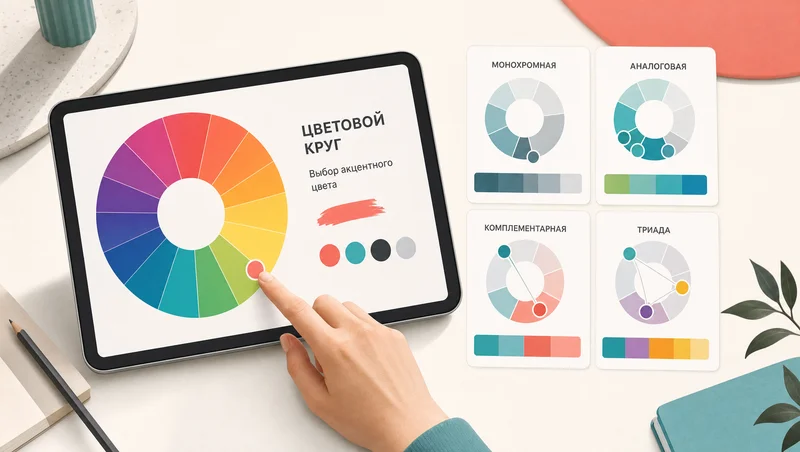
Круг Иттена, или цветовой круг, показывает отношения между цветами. Вам не нужно учить колористику глубоко. Достаточно понять четыре рабочие схемы: монохромную, аналоговую, комплементарную и триаду. По ним можно подобрать сочетание цветов для презентации без мучительного выбора из всех оттенков сразу.
| Схема | Сколько тонов брать | Где применять | Главный риск | Безопасная пропорция |
|---|---|---|---|---|
| Монохромная | 1 тон + 2-4 оттенка по светлоте | Деловой отчёт, обучение, финансовые и аналитические слайды | Слайд может стать плоским, если не различать размеры и насыщенность | 70% нейтральный фон, 20% основной оттенок, 10% акцент |
| Аналоговая | 2-3 соседних тона на цветовом круге | Мягкая экспертная презентация, портфолио, образовательный материал | Низкий контраст между соседними цветами при использовании для текста | 60% базовый цвет, 30% соседний цвет, 10% акцент |
| Комплементарная | 2 противоположных тона, один основной и один акцентный | Слайд с важным акцентом, противопоставление, ключевая цифра | Слишком агрессивный вид при равных площадях двух ярких цветов | 80-90% основной/нейтральный цвет, 10-20% контрастный акцент |
| Триада | 3 равноудалённых тона, один основной и два вторичных | Креативная презентация, продуктовый обзор, сравнение 3 направлений | Визуальный шум, если все 3 цвета насыщенные и занимают большую площадь | 60% основной цвет, 25% второй цвет, 15% третий цвет |
Adobe Color строит палитры по цветовому кругу и поддерживает схемы complementary, analogous, triadic, monochromatic и split-complementary. Это снижает риск выбирать цвета «на глаз», особенно если вы не уверены, какие цвета сочетаются между собой.
Adobe Color помогает подбирать гармоничные цветовые сочетания по схемам цветового круга: комплементарной, аналоговой, триадной, монохромной и split-complementary.
В сервисах подбора палитр вы часто увидите HEX, RGB и CMYK. HEX - короткий код для цифровой среды: решётка и шесть символов. RGB собирает цвет на экране из красного, зелёного и синего каналов, поэтому он нужен для презентаций, сайтов и интерфейсов. CMYK относится к печати; там цвет получается из голубой, пурпурной, жёлтой и чёрной краски, и для обычного показа слайдов этот формат редко становится главным.
Практическая ошибка - использовать насыщенные цвета для больших фонов и мелкого текста одновременно. Безопаснее держать насыщенный цвет как акцент на 5-15% площади слайда, а фон оставлять нейтральным. Тогда яркий цвет работает как указатель, а не как шум.
Фон и контраст решают читаемость
Фон для презентации должен помогать чтению. Светлый фон с тёмным текстом подходит для отчётов, обучения и вебинаров. Тёмный фон со светлым текстом хорошо смотрится на больших экранах и в коротких выступлениях, где нужен выразительный вид. Фотофон работает только тогда, когда поверх него есть затемнение, осветление или однотонная подложка под текст.
Контрастность текста и фона нельзя оценивать только по своему монитору. На проекторе цвета бледнеют, в видеозвонке картинка сжимается, в переговорке часть экрана ловит блики. Поэтому в презентациях безопаснее целиться выше минимума: для текста на проекторе или в шаринге экрана практичный ориентир - контраст 7:1 для мелкого текста и не ниже 4,5:1 для крупных заголовков.
WCAG 2.2 задаёт минимальный контраст 4,5:1 для обычного текста и 3:1 для крупного текста; для уровня AAA - 7:1 для обычного текста и 4,5:1 для крупного.
Нормы WCAG относятся к цифровому тексту, но для презентаций это удобный нижний ориентир. На проекторе, в переговорке и в видеозвонке лучше оставлять запас по контрасту, потому что реальная картинка почти всегда хуже, чем на вашем мониторе.
Фотофон под текст почти всегда требует обработки. На одной части фотографии может быть тёмный участок, на другой - светлый, и строка станет читаемой только наполовину. Решение простое: положите под текст полупрозрачную тёмную или светлую плашку, затемните всё фото или вынесите текст на свободное однотонное поле.

- Неправильно: серый текст на светло-сером фоне.
- Неправильно: белый текст на жёлтом или голубом фоне.
- Неправильно: цветной текст прямо поверх фотографии без подложки.
- Неправильно: тонкие линии диаграммы на цветной заливке.
- Правильно: тёмный текст на светлом фоне или светлый текст на тёмном фоне с запасом по контрасту.
Шрифты: крупно, просто, без декоративного шума
Шрифт для презентации должен читаться на экране, а не демонстрировать характер автора. Для слайдов безопаснее шрифты без засечек: Montserrat, Arial, Calibri или похожие варианты из Google Fonts. Times New Roman лучше оставить для документов, а декоративные шрифты использовать только в коротких акцентах, если они вообще нужны.
Microsoft в рекомендациях по доступности PowerPoint советует использовать шрифт 18 pt или крупнее, sans serif шрифты и достаточно свободного пространства, чтобы текст не выглядел плотным и трудночитаемым. Для реальной экранной презентации я бы не останавливался на минимуме: заголовок 32-44 pt, основной текст 22-28 pt, подписи и сноски не ниже 16-18 pt. Если текст не помещается при таких размерах, слайд перегружен.
Microsoft рекомендует для доступных презентаций PowerPoint использовать шрифт 18 pt или крупнее, шрифты без засечек и достаточно свободного пространства вокруг текста.
| Шрифт | Тип | Лучшее применение | Риск на слайдах | Размер основного текста |
|---|---|---|---|---|
| Montserrat | Геометрический sans serif | Современные заголовки, короткие тезисы, продуктовые и образовательные слайды | В мелком размере и лёгком начертании может выглядеть плотным; лучше использовать Regular/SemiBold/Bold | 22-28 pt |
| Arial | Нейтральный sans serif | Универсальный безопасный вариант для совместимости и простых деловых слайдов | Может выглядеть слишком стандартно без аккуратной иерархии и отступов | 20-28 pt |
| Calibri | Гуманистический sans serif | Рабочие корпоративные презентации, где важна совместимость с Office | Может считываться как типовой офисный шаблон, если не обновить цвета и верстку | 20-28 pt |
| Times New Roman | Антиква serif | Формальные документы и цитаты, но не основной текст экранной презентации | Хуже выглядит в длинных строках на экране и быстро делает слайд похожим на документ | 24-30 pt при редком использовании |
Google Fonts удобен тем, что даёт легальный доступ к открытым шрифтам и позволяет быстро проверить начертания. Montserrat доступен как open-source шрифт по SIL Open Font License, поэтому его легко использовать в учебных, рабочих и публичных презентациях. Но один современный шрифт не спасёт слайд, если вы поставите пять начертаний, три размера и длинный текстовый блок без воздуха.
Одна из частых ошибок - использовать больше 2 шрифтовых семейств или 4-5 начертаний на одном слайде. Это разрушает иерархию так же заметно, как лишние цвета. Держите простую систему: крупный заголовок, обычный основной текст, небольшие подписи.
Одна мысль на слайд сильнее длинного текста
Хороший слайд не заменяет вашу речь. Он держит фокус. Заголовок формулирует вывод, визуал доказывает или поясняет, а мелкие детали уходят в речь, приложение или раздаточный материал. Если зритель читает слайд минуту, он уже не слушает выступающего.
Для устного выступления рабочий предел - 1 главный вывод, 3-5 коротких опорных пунктов и не более 30-40 слов на обычном содержательном слайде. Если нужно больше текста, это формат документа. Презентация онлайн, защита проекта и доклад в переговорке требуют другого поведения: зритель должен считать смысл за несколько секунд.
Одна мысль на слайд - это не запрет на детали, а способ выбрать главный вывод. Сначала напишите полную мысль обычным языком, потом сократите её до заголовка, а уже после этого решайте, что должно остаться на слайде. Если список не помещается в 3-5 пунктов, разбейте его на группы или сделайте второй слайд.
Правило Guy Kawasaki 10/20/30 предлагает для питча 10 слайдов, 20 минут и шрифт не меньше 30 pt. Это жёсткая эвристика, а не закон для любой темы. Но она хорошо показывает связь краткости, размера текста и фокуса: чем меньше текста на слайде, тем легче сделать его крупным и понятным.
Правило 10/20/30 для питча предлагает 10 слайдов, 20 минут и шрифт не меньше 30 pt как практическую эвристику краткости.
Переделка перегруженного слайда начинается с заголовка. Плохой заголовок называет тему: «Продажи за квартал». Хороший заголовок говорит вывод: «Повторные продажи выросли после обновления сценария». После такого заголовка диаграмма уже не просто картинка, а доказательство.
- Неправильно: вставить на слайд весь абзац из доклада.
- Правильно: оставить один вывод и 3 коротких аргумента.
- Неправильно: делать список из 12 пунктов одинакового веса.
- Правильно: сгруппировать пункты в 3 смысловых блока или вынести часть в следующий слайд.
- Неправильно: прятать главный результат в подписи мелким шрифтом.
- Правильно: вынести главный результат в заголовок или крупную цифру.
В модели рабочей памяти Cowan часто используют ориентир около 4 элементов, которые человек удерживает одновременно. Для слайдов это простая подсказка: не показывайте длинные списки без структуры. Если элементов больше четырёх, группируйте их или разбивайте на несколько слайдов.
Изображение должно работать, а не закрывать пустоту
Качественные изображения для презентации нужны только тогда, когда они помогают понять мысль. Хорошее изображение выполняет одну из трёх функций: показывает объект разговора, объясняет процесс или задаёт эмоциональный контекст. Декоративная картинка «чтобы было не пусто» почти всегда добавляет визуальный шум.
Для полноэкранного фона в формате 16:9 берите изображение не ниже 1920×1080 px. Для половины слайда обычно достаточно ширины 1000-1200 px, если картинку не растягивать. Размытое фото портит даже аккуратный дизайн презентации PowerPoint: зритель не думает о разрешении, но видит небрежность.
| Источник | Модель доступа | Атрибуция | Лучший тип визуала | Риск |
|---|---|---|---|---|
| Unsplash | Бесплатная библиотека фото и иллюстраций по лицензии Unsplash | Не обязательна, но приветствуется | Крупные атмосферные фото, фоновые изображения, портреты, предметные фото | Часто встречающийся «стоковый» визуальный стиль и повторяемость популярных фото |
| Flickr Creative Commons | Платформа с пользовательскими фото, часть материалов опубликована под CC-лицензиями | Обычно требуется для CC BY и похожих лицензий; проверяется на странице конкретного фото | Реальные фото мест, событий, объектов, архивные и документальные сюжеты | Ошибка с лицензией конкретного фото или отсутствие разрешения на коммерческое использование |
| Freepik | Freemium-библиотека векторов, фото, PSD, иконок и AI-инструментов | Для бесплатных ресурсов обычно требуется указание автора/Freepik; платные планы чаще снимают это требование | Иконки, векторные иллюстрации, шаблонная графика, декоративные элементы | Перегруз презентации шаблонными векторами и необходимость соблюдать условия бесплатной лицензии |
| Shutterstock | Платный сток с подписками и пакетами загрузок | После лицензирования стандартного контента атрибуция обычно не нужна для деловых презентаций | Коммерческие фото, иллюстрации, векторы и материалы с предсказуемым лицензированием | Переплата за разовый проект и слишком общий стоковый вид при слабом отборе |
Unsplash разрешает бесплатно скачивать и использовать изображения в коммерческих и некоммерческих проектах без обязательного разрешения и без обязательной атрибуции, но не разрешает продавать изображения без существенной модификации и собирать конкурирующий фотосервис.
Лицензия Unsplash разрешает бесплатное использование изображений в коммерческих и некоммерческих проектах без обязательной атрибуции, но содержит ограничения на перепродажу и создание конкурирующего сервиса.
Flickr полезен, когда нужны реальные места, события или архивные сюжеты, но там нельзя считать любое фото свободным для всего. Условия зависят от конкретной Creative Commons лицензии: где-то нужно указать автора, где-то нельзя использовать работу коммерчески, где-то нельзя делать производные материалы. Freepik удобен для иконок и векторной графики, но с ним легко перегрузить слайд одинаковыми иллюстрациями.
Случайные картинки из поиска создают два риска: визуальная несогласованность и неясные права на использование. Для презентации лучше брать изображения из источников с понятной лицензией или из корпоративной медиатеки. Если вы не уверены в правах на картинку, выберите другой визуал.
Сетка, отступы и иерархия делают слайд аккуратным
Аккуратная верстка строится на повторении. У элементов должны быть общие линии, одинаковые поля и понятная иерархия. Базовая сетка для презентации без дизайнера: одинаковые поля 5-8% от ширины слайда, 2-3 вертикальные колонки, единая линия заголовков и одинаковые отступы между повторяющимися элементами.
На одном слайде лучше держать 3 уровня визуальной иерархии: главный заголовок, основной контент, второстепенные подписи. 4-5 уровней требуют уже журнальной верстки и легко ломаются у новичка. Если всё крупное, яркое и жирное, акцента нет; если всё мелкое и серое, зрителю приходится искать смысл самому.
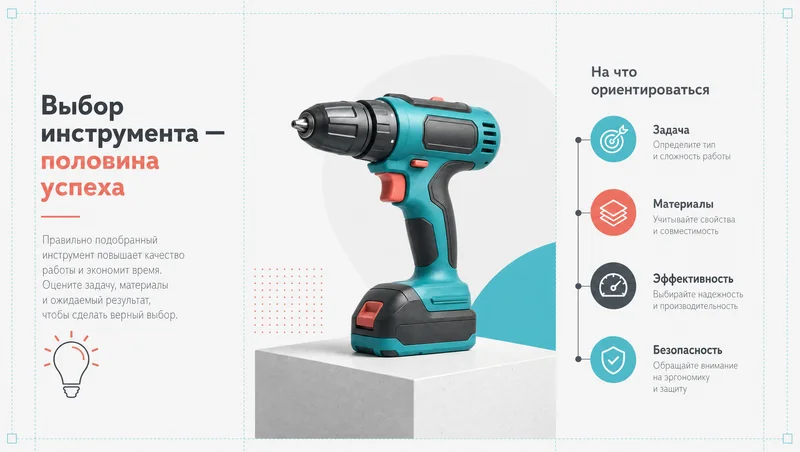
PowerPoint SmartArt быстро превращает список в графику, но готовые схемы часто добавляют лишние формы, заливки и стрелки. Используйте SmartArt как черновик структуры, а не как финальный дизайн. После вставки схемы упростите элементы вручную: уберите лишние обводки, оставьте один акцент, выровняйте подписи.
- Неправильно: поставить заголовок чуть левее, картинку чуть правее, а подпись «на глаз».
- Правильно: выровнять заголовок, картинку и подпись по одной левой линии.
- Неправильно: выделить одновременно цветом, жирностью, тенью и рамкой.
- Правильно: выбрать один способ акцента - размер, цвет или положение.
- Неправильно: смешать иконки разных стилей в одной схеме.
- Правильно: взять один набор иконок или заменить их простыми подписями.
Визуальный шум создают не только лишние объекты. Его дают конкурирующие акценты: несколько ярких цветов, разные типы стрелок, тени, обводки, иконки разных стилей и диаграмма без выделенного главного числа. Зритель не обязан разбираться, куда смотреть первым. Эту работу делает верстка.
Я бы начинал редизайн с удаления, а не с украшения. Когда на слайде остаются главный заголовок, один смысловой объект и понятные отступы, даже простая презентация в PowerPoint начинает выглядеть собранной.
Примеры «плохо» и «хорошо» в реальной правке
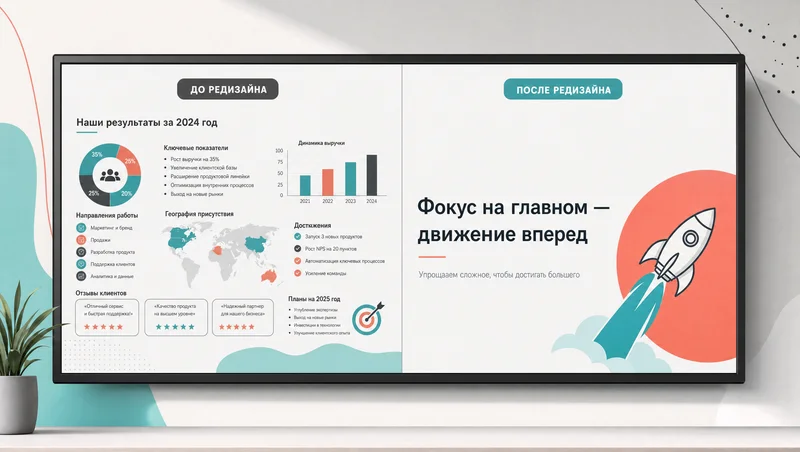
Типичный слайд «до» выглядит так: цветной фон, 80-120 слов, 3 шрифта, мелкая диаграмма и клипарт. Версия «после» держится на белом или тёмном фоне, одном выводе в заголовке, 20-35 словах, одной диаграмме с выделенным главным числом и едином акцентном цвете. Это не сложный дизайн, а нормальная уборка.
Первый пример - неудачный шаблон против простого собственного дизайна. Было: стандартный синий градиент, объёмная плашка, тень под заголовком, иконка из старого набора. Стало: ровный светлый фон, графитовый текст, один коралловый акцент, крупный заголовок и спокойная иллюстрация. Смысл не изменился, но слайд перестал выглядеть устаревшим.
Второй пример - перегруженный слайд против слайда с одной мыслью. Было: длинный список из 11 пунктов про результаты проекта. Стало: заголовок «Срок обработки заявок сократился после объединения каналов», три коротких причины и одна схема процесса. Слайд стал не конспектом, а опорой для рассказа.
Третий пример - плохая палитра и слабый контраст против читаемого решения. Было: белый текст на ярко-жёлтом фоне и тонкие голубые линии диаграммы. Стало: тёмный текст на почти белом фоне, жёлтый оставлен только для 10% акцентной площади, диаграмма получила одну выделенную колонку. Цвет перестал мешать и начал показывать главное.
На проверку готовой презентации из 10-15 слайдов без полного редизайна обычно закладывают 30-60 минут: 10 минут на стиль, 10-15 минут на контраст и шрифты, 10-20 минут на сокращение текста, 10-15 минут на выравнивание и изображения. Этого хватает, чтобы привести в порядок файл перед защитой проекта, вебинаром или встречей.
- Удалите декоративные элементы, которые не объясняют смысл.
- Сократите каждый слайд до одного главного тезиса.
- Выберите 2-3 цвета и примените их ко всему файлу.
- Проверьте контраст текста и фона.
- Поставьте читаемый шрифт и увеличьте мелкий текст.
- Замените случайные картинки на смысловые изображения.
- Выровняйте объекты по сетке и повторите отступы.
- Проверьте презентацию в режиме показа, а не только в редакторе.
Самостоятельно сделать презентацию современной можно без дизайнерского образования: выберите один стиль, ограничьте палитру, проверьте контраст, используйте крупный простой шрифт, оставьте одну мысль на слайд и выровняйте элементы по сетке. Первое действие - открыть готовый файл и удалить всё, что не помогает понять главный вывод. Главная ошибка - пытаться украсить слайды раньше, чем вы сделали их читаемыми.
 241 просмотр
 Обсудить
 18 минут на чтение
 08.07.2026, 14:03



 Сайтов
 Страниц
 Видео
Видео
.5242c455a0303b436d68.svg)
.d6289f37f1093c657798.svg)

.bf739e4e9fd1c7bfdfa4.png)