 LIVEsurf
  RU
RU 
 IT
IT 35
35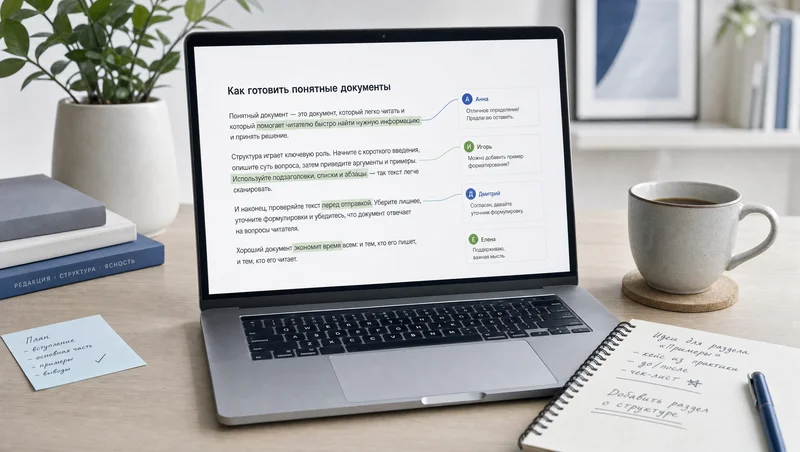
Google Docs как рабочий документ, а не просто «ворд онлайн»
Google Docs, или Google Документы, - облачный текстовый редактор Google. Вы открываете его в браузере или мобильном приложении, пишете текст, вставляете таблицы, изображения, диаграммы и формулы, а файл автоматически сохраняется на Google Диске. Для входа нужен аккаунт Google: тот же, через который вы пользуетесь Gmail, Drive и другими сервисами.
В Word вы часто сначала создаёте локальный файл, потом отправляете его кому-то, затем получаете версию с правками и пытаетесь понять, какая копия теперь главная. В Google Docs рабочая версия живёт онлайн. Вы даёте ссылку, назначаете роль и видите изменения в реальном времени, поэтому для статей, ТЗ, отчётов, планов публикаций и клиентских согласований меньше ручной возни с файлами.
Развилка такая: Google Docs подходит, когда документ обсуждают несколько человек и важна текущая версия. Локальный Word-файл удобнее, когда у документа сложная вёрстка, корпоративный шаблон, макросы или строгая подготовка финального DOCX. ТЗ на 5 страниц быстрее согласовать в Google Docs. Юридический файл с нестандартными колонтитулами и полями лучше финально проверять в Word, потому что там важна не скорость обсуждения, а точное совпадение макета.
- Выбирайте Google Docs для черновиков, согласований, комментариев и работы по ссылке.
- Выбирайте Microsoft Word для тяжёлой вёрстки, макросов, сложных шаблонов Microsoft Office и максимальной DOCX-совместимости.
- Держите PDF как финальный формат, когда получателю нужно посмотреть документ без риска случайно изменить текст.
Перед первой отправкой документа настройте не только текст, но и рабочий режим. Заголовки лучше сразу делать стилями, страницы и колонтитулы проверять до экспорта, доступ открывать через роли Viewer, Commenter или Editor, а спорные правки вести через комментарии, Suggesting и историю версий. Тогда документ остаётся понятным и для автора, и для клиента, который заходит по ссылке впервые.
Есть и ограничение. Google Docs нельзя воспринимать отдельно от Google Диска. Если на личном аккаунте Google у вас общий пул хранилища Drive/Gmail/Photos на 15 ГБ, документы, вложения и медиа живут в одном облачном пространстве. В рабочих аккаунтах Google Workspace объём зависит от тарифа, поэтому для команды лучше сразу договориться, где лежат папки, кто ими владеет и кто управляет доступом.
Для личного аккаунта Google базовое хранилище Drive/Gmail/Photos обычно считается общим пулом на 15 ГБ; в рабочих аккаунтах Google Workspace объём зависит от тарифа.
В редакционной и маркетинговой работе Google Docs особенно удобен для документов на 1-30 страниц: черновиков статей, брифов, медиапланов, коммерческих предложений, внутренних инструкций. Если документ разрастается до 80+ страниц, сервис тоже справится, но вам уже нужны стили, оглавление, именованные версии и аккуратная структура. Без этого длинный документ быстро превращается в ленту текста, где сложно найти нужный раздел.
Создайте первый документ тремя быстрыми способами
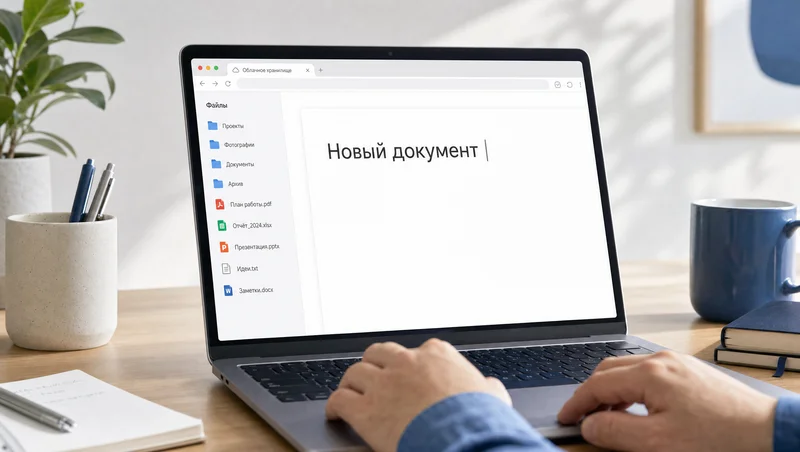
Начать можно с любого места экосистемы Google. Первый способ - открыть docs.google.com и нажать «Пустой документ». Второй - зайти в Google Диск, нажать «Создать» и выбрать Google Документы. Третий - ввести doc.new в адресной строке браузера: откроется новый пустой файл, если вы уже вошли в аккаунт.
После создания сразу переименуйте файл. Название в левом верхнем углу лучше писать так, чтобы через месяц вы поняли смысл без открытия документа: «ТЗ статья Google Docs», «Отчёт контекст май», «Бриф клиент сайт». Документ сохраняется автоматически, но порядок в названиях не создаётся сам. Если вы работаете с несколькими клиентами или проектами, перенесите файл в нужную папку на Google Диске через значок папки рядом с названием.
- Откройте docs.google.com, Google Диск или doc.new.
- Создайте пустой файл или возьмите шаблон, если структура уже понятна.
- Переименуйте документ до начала работы, а не перед отправкой.
- Переместите файл в папку проекта, чтобы доступ наследовался из правильного места.
- Проверьте владельца документа, если файл создаётся не в личном, а в рабочем аккаунте.
- Откройте доступ нужным людям и выберите роль: Viewer, Commenter или Editor.
- Скачайте PDF или DOCX только тогда, когда нужен отдельный файл вне живой ссылки.
Для рабочего обмена удобно держать живую ссылку Google Docs для правок и финальный PDF для отправки клиенту или публикации. DOCX оставляйте, если получатель работает в Microsoft Word или прямо требует офисный формат. Так вы не смешиваете процесс согласования и финальную передачу файла.
DOCX-файл тоже можно открыть в Google Docs. Загрузите его на Google Диск или выберите открытие через меню файла. Для простого текста, списков и таблиц это работает спокойно. После загрузки сложного DOCX проверьте 4 зоны: многоуровневые списки, колонтитулы, таблицы с объединёнными ячейками и нестандартные шрифты. Эти элементы чаще дают визуальные расхождения после конвертации.
Для редких сценариев доступны ODT, RTF, TXT, EPUB и HTML, но в обычной работе маркетолога или редактора чаще хватает пары PDF и DOCX.
Google Docs на Android указывает импорт DOC, DOCX, ODT, TXT, RTF и HTML, а экспорт - DOCX, EPUB, RTF, TXT, PDF, ODT и HTML в ZIP; на компьютере логика скачивания идёт через File > Download.
Панель инструментов закрывает ежедневное редактирование
Для базовой работы в Google Docs не нужно знать все пункты меню. Вам хватит верхней панели: стиль абзаца, шрифт, размер, жирный, курсив, подчёркивание, цвет, выравнивание, межстрочный интервал, списки, ссылки, комментарии и очистка форматирования. Это тот минимум, которым вы будете пользоваться каждый день.
Рабочий порядок такой: сначала набираете текст, потом приводите его к единому виду. Не форматируйте каждый заголовок вручную. На документах длиннее 5-7 страниц ручное оформление быстро ломает структуру: один заголовок станет 16 пунктов, другой 18, третий будет жирным без стиля. Google Docs строит оглавление по стилям заголовков, поэтому ручной «красивый» текст может не попасть в навигацию.
Ссылки добавляются через кнопку на панели или сочетанием Ctrl+K на Windows и ChromeOS, Command+K на Mac. Комментарий удобно ставить через Ctrl+Alt+M на Windows и ChromeOS, Command+Option+M на Mac. Разрыв страницы - Ctrl+Enter на Windows и Command+Enter на Mac. Эти три команды окупаются быстро: вы меньше тянетесь к меню и реже сбиваете поток работы.
| Действие | Где искать | Быстрая команда |
|---|---|---|
| Вставить ссылку | Кнопка ссылки на панели | Ctrl+K или Command+K |
| Добавить комментарий | Кнопка комментария или контекстное меню | Ctrl+Alt+M или Command+Option+M |
| Сделать разрыв страницы | Меню вставки | Ctrl+Enter или Command+Enter |
| Убрать чужое оформление | Очистка форматирования | Через панель или меню Format |
В практической работе достаточно выучить 10-15 горячих клавиш: ссылка, комментарий, поиск, отмена и повтор действия, вставка без исходного форматирования, заголовки H1-H3, списки, разрыв страницы и статистика слов. Не пытайтесь запомнить полный справочник. Лучше довести до автоматизма те действия, которые повторяются в каждом документе.
Если вы вставили текст с сайта, из презентации или старого DOCX, первым делом проверьте форматирование. Команда «Очистить форматирование» часто спасает документ от чужих шрифтов, странных интервалов и невидимых стилей.
Структура, стили и страницы делают документ читаемым
Стили текста - это не украшение, а каркас документа. Вы задаёте вид основного текста, заголовков и подзаголовков один раз, а Google Docs применяет его ко всем однотипным фрагментам. Для статьи, ТЗ или отчёта на 8-20 страниц обычно хватает трёх уровней: Heading 1 для главных разделов, Heading 2 для подразделов, Heading 3 для уточнений. Более глубокая вложенность ухудшает чтение: читатель видит не структуру, а лестницу из мелких заголовков.
Заголовки и оглавление
Выделите строку заголовка, выберите нужный стиль на панели и примените его. Когда все разделы размечены стилями, вставьте оглавление через меню вставки. Оглавление станет навигацией: читатель сможет перейти к нужной части, а вы быстрее заметите провалы в структуре. Если раздел называется слишком общо, это видно уже по оглавлению.
Поля, колонтитулы и номера страниц
Настройки страницы нужны, когда документ будут печатать, отправлять в PDF или прикладывать к формальному отчёту. В Google Docs можно настроить поля, ориентацию, размер страницы, колонтитулы и номера страниц. Колонтитул полезен для названия проекта, версии документа или краткой служебной информации. Номер страницы нужен в длинных файлах, где люди обсуждают не только раздел, но и конкретное место.
Сноски и закладки
Сноски подходят для коротких пояснений, источников в учебных и аналитических документах, уточнений к терминам. Закладки работают иначе: вы ставите внутреннюю точку в документе и можете дать ссылку на неё. Это удобно, когда в большом ТЗ нужно отправить коллегу не «примерно в середину», а к конкретному блоку с требованиями.
В Google Docs доступны сноски, закладки, ссылки на заголовки и закладки, колонтитулы, номера страниц и настройки страницы, поэтому документ можно подготовить не только как черновик, но и как аккуратный рабочий файл.
Шрифты лучше выбирать спокойно. Для рабочей документации важнее читаемость, чем эффектность. Если вы подключаете дополнительные шрифты, проверьте, как они выглядят у других участников и в экспортированном PDF. Смешение ручных размеров, разных интервалов и случайных шрифтов почти всегда приводит к ручной вычитке макета перед отправкой.
Объекты в документе: таблицы, изображения, диаграммы и формулы
Google Docs позволяет вставлять не только текст. Через меню вставки доступны таблицы, изображения, рисунки, диаграммы, горизонтальные линии, специальные символы, уравнения и WordArt. Этого хватает для рабочих документов: отчёта с цифрами, инструкции со скриншотами, коммерческого предложения с простой схемой, редакционного ТЗ с таблицей требований.
Таблицы
Таблица подходит, когда нужно сравнить параметры или разложить информацию по строкам и столбцам. В редакционных документах держите таблицы до 5-7 столбцов. Более широкие таблицы хуже читаются в Docs и чаще ломаются при экспорте в PDF или DOCX. Большие массивы данных лучше оставить в Google Таблицах, а в документ вставить ссылку, краткую выжимку или диаграмму.
Изображения
Изображения можно добавить с компьютера, из Google Drive, Google Photos, по URL, с камеры или через поиск в интернете, если этот способ доступен в вашем интерфейсе. После вставки настройте размер, положение и обтекание текстом. Для инструкций чаще выбирайте «В тексте» или аккуратное размещение между абзацами: плавающие картинки удобны в презентациях, но в длинном документе могут уехать не туда после правок.
Диаграммы и Google Таблицы
Диаграммы в Google Docs связаны с Google Таблицами. Вы вставляете диаграмму, данные живут в таблице-источнике, а в документе можно обновить связанную визуализацию, если исходные числа изменились. Это полезно для отчётов: не нужно каждый раз заново вставлять картинку графика.
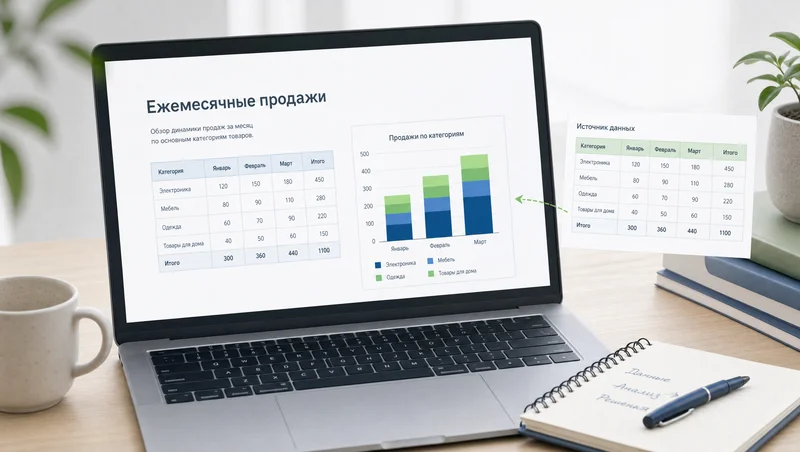
Диаграмму можно вставить из Google Sheets: данные редактируются в таблице-источнике, а в документе можно обновлять связанную диаграмму, если источник изменился.
Формулы и специальные символы
Уравнения вставляются через меню вставки: там можно добавить дроби, степени, математические знаки и специальные символы. Это нужно в учебных материалах, технических инструкциях, аналитических отчётах и документах с расчётами. В обычных редакционных текстах формулы используют редко: чаще достаточно таблицы, примера расчёта или ссылки на Google Таблицу, где числа можно проверить и обновить.
Рисунки и WordArt оставьте для простых схем, стрелок и декоративных подписей. Для брендированных макетов они не лучший выбор: при совместной правке и экспорте такие элементы сложнее поддерживать, чем обычный текст, таблицу или отдельное изображение. Если документ должен выглядеть как дизайн-макет, лучше готовить его в профильном инструменте, а Google Docs использовать для текста и согласования.
Инструменты, которые экономят время на рутине
В Google Docs есть несколько функций, которые не бросаются в глаза, но каждый день снимают мелкую ручную работу: проверка правописания и грамматики, статистика документа, автозамена, голосовой ввод, шаблоны, поиск по меню и Paint Format для копирования форматирования.
Статистика документа показывает слова, символы и страницы. Для редакционной работы обычно контролируют два числа: объём в словах или знаках и количество страниц после форматирования. Это разные вещи. Текст на 8 000 знаков может занимать разное число страниц из-за шрифта, интервала, таблиц и изображений.
Paint Format нужен, когда один фрагмент уже оформлен правильно, а рядом есть такой же блок с чужими интервалами или шрифтом. Вы выделяете образец, нажимаете кнопку копирования форматирования и применяете стиль к другому фрагменту. Это быстрее, чем вручную сверять размер, цвет, отступы и межстрочный интервал.
| Инструмент | Когда использовать | Ограничение |
|---|---|---|
| Статистика документа | Когда нужно попасть в объём статьи, ТЗ или отчёта | Страницы зависят от шрифта, интервала и объектов |
| Автозамена | Когда часто повторяются символы, тире или название бренда | Не заменяет финальную вычитку |
| Голосовой ввод | Когда нужно быстро набросать черновик или мысль после звонка | Требует отдельной правки пунктуации и терминов |
| Поиск по меню | Когда вы помните действие, но не помните пункт меню | Не помогает, если команда называется иначе в интерфейсе |
Автозамена полезна для повторяющихся символов и типографики. Например, можно настроить замену двух дефисов на длинное тире или исправление частых опечаток в названии бренда. Это не заменяет вычитку, но убирает часть механической работы, особенно в длинных документах.
Голосовой ввод помогает быстро набросать черновик, расшифровать мысль после звонка или продиктовать фрагмент, когда печатать неудобно. После диктовки почти всегда нужен отдельный проход по пунктуации, абзацам и терминам. Особенно это заметно на текстах с брендами, аббревиатурами и англоязычными названиями.
Для статей и ТЗ хорошо работает 3 прохода: структура и заголовки, фактура и ссылки, финальная орфография и типографика. Попытка править всё за один проход повышает риск пропустить смысловую ошибку, потому что мозг одновременно следит за логикой, запятыми, стилем и оформлением.
Доступ и совместная работа без хаоса
Сильная сторона Google Docs - совместное редактирование. Вы можете открыть документ по ссылке или пригласить конкретных людей по email. Участникам назначаются роли: читатель, комментатор и редактор. Редактор меняет текст, комментатор оставляет вопросы и предложения, читатель только смотрит файл.
Для клиентского согласования начинайте с роли комментатора, а не редактора. Так клиент сможет задавать вопросы и предлагать правки, но не перетрёт исходный текст случайным редактированием. Роль редактора оставляйте тем, кто отвечает за содержание и понимает правила работы с документом.
| Роль | Что может делать | Когда выдавать |
|---|---|---|
| Viewer | Смотреть документ без правки | Когда человеку нужен финальный текст или справочная версия |
| Commenter | Оставлять комментарии и предложения | Когда клиент, эксперт или коллега должен согласовать текст |
| Editor | Менять содержимое документа | Когда участник отвечает за текст и структуру |
Персональный доступ по email лучше для документов с коммерческими условиями, персональными данными, медиапланами или неопубликованными материалами. Доступ по ссылке быстрее, но хуже контролируется: ссылку можно переслать дальше, и вы не всегда поймёте, кто именно открыл файл. Доступ через папку удобен, когда проект состоит из нескольких документов, таблиц и изображений. Тогда вы настраиваете права один раз на уровне папки Google Диска, а не открываете каждый файл вручную.
В Google Drive/Docs доступ обычно назначают конкретным людям или по ссылке, а роли на уровне файла включают Viewer, Commenter и Editor; Editor может менять содержимое, Commenter оставляет комментарии и предложения, Viewer только просматривает.
В небольшом редакционном процессе хватает трёх ролей: автор или редактор получает Editor, клиент или эксперт - Commenter, внешние наблюдатели - Viewer. Если участников больше 5-7, удобнее управлять доступом через папку Google Диска или группу, а не вручную открывать каждый файл.
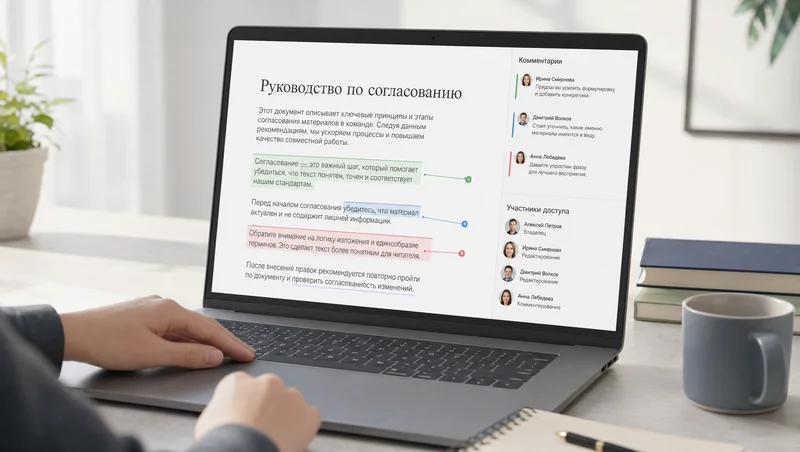
Комментарии нужны для вопросов, уточнений и задач. Режим предложенных правок нужен, когда текст нельзя менять молча: каждое изменение видно, его можно принять или отклонить. Это особенно полезно в статьях, договорах, коммерческих предложениях и документах, где важна ответственность за формулировки.
Главный риск доступа по ссылке - неконтролируемое распространение. Для документов с коммерческими условиями, персональными данными, медиапланами или неопубликованными материалами лучше выдавать персональный доступ по email.
Быстрый алгоритм: как подготовить документ к совместной работе
Этот порядок полезен перед первым показом документа коллеге, клиенту или эксперту. Он не заменяет редактуру, зато снижает риск, что человек попадёт не в тот файл, не увидит комментарии или случайно перепишет готовый текст.
- Переименуйте документ так, чтобы в названии были проект, тип файла и стадия работы.
- Переместите файл в папку проекта на Google Диске.
- Проверьте, кто владелец документа и сможет ли команда сохранить доступ после вашей передачи.
- Разметьте заголовки стилями, чтобы оглавление и навигация работали правильно.
- Выдайте клиенту или эксперту роль Commenter, если ему нужно согласовать текст.
- Переключите режим на Suggesting, если правки должны приниматься вручную.
- Перед финальной отправкой скачайте PDF или DOCX и откройте файл как получатель.
Мини-кейс: вы готовите бриф для клиента после созвона. Если файл называется «Документ без названия», лежит в личном корне Drive и открыт всем редактором, согласование начнётся с технических вопросов. Если он лежит в папке проекта, назван «Бриф сайт - согласование», открыт клиенту как Commenter и имеет именованную версию перед отправкой, клиент сразу работает с содержанием, а не с настройками доступа.
Для рабочей команды этот алгоритм можно сохранить как отдельный шаблон. Тогда каждый новый документ стартует не с пустой страницы, а с уже понятными правилами: где лежит файл, кто его правит, кто комментирует и что считается финальной версией.
История версий, восстановление и офлайн-режим
История версий спасает, когда кто-то удалил блок, переписал важный абзац или нужно понять, когда появилась спорная правка. Откройте меню File, затем Version history и See version history. Там можно посмотреть изменения по времени и авторам, назвать версию и восстановить выбранный вариант документа.
В командной работе полезно называть версии перед крупными этапами: «бриф согласован», «после фактчекинга», «перед отправкой клиенту». Обычно 3-6 осмысленных именованных версий полезнее, чем попытка разбирать десятки автоматических снимков. Названная версия отвечает на вопрос «что это за состояние документа», а не только «когда оно было».
История версий Google Docs позволяет открыть File > Version history > See version history, посмотреть изменения по времени и авторам, назвать версию и восстановить выбранный вариант документа.
Офлайн-режим Google Docs требует подготовки. На компьютере Google указывает условия: использовать Chrome или Microsoft Edge, не работать в приватном режиме, установить и включить Google Docs Offline Chrome extension и заранее включить offline setting в Google Drive. Перед поездкой или работой без связи откройте нужные файлы и убедитесь, что они доступны offline. Без этой проверки документ может просто не загрузиться в нужный момент.
- Проверьте, что работаете в Chrome или Microsoft Edge.
- Отключите приватный режим для работы с офлайн-файлами.
- Установите и включите Google Docs Offline Chrome extension.
- Включите offline setting в Google Drive заранее, пока интернет ещё есть.
- Откройте нужные документы перед поездкой и дождитесь доступности offline.
Для офлайн-работы на компьютере Google указывает условия: использовать Chrome или Microsoft Edge, не работать в приватном режиме, установить и включить Google Docs Offline Chrome extension и заранее включить offline setting в Google Drive.
Режимы Editing, Suggesting и Viewing помогают разделить работу. Editing меняет текст сразу. Suggesting превращает изменения в предложения, которые можно принять или отклонить. Viewing оставляет просмотр без правки и подходит для финального чтения. Если документ ушёл клиенту в неправильном режиме, проблемы появляются сразу: один человек пишет поверх текста, другой не может оставить комментарий, третий видит только готовую версию без контекста обсуждения.
Шаблоны, Google Keep и расширения подключайте под задачу
Шаблоны Google Документов полезны, когда повторяется структура, а не только оформление. Резюме, письмо, отчёт, предложение, редакционное ТЗ - всё это можно собрать быстрее, если у документа уже есть нужные блоки. Для контент-задач удобный шаблон обычно содержит 6 частей: цель материала, аудитория, структура H1-H3, фактура и ссылки, требования к SEO/LSI и чек-лист сдачи.
Template Gallery даёт готовые заготовки для резюме, писем, отчётов, предложений и других документов. В рабочем процессе шаблон стоит брать не ради красивой обложки, а ради повторяемого маршрута: одни и те же поля, одна структура, один порядок согласования. Если документ каждый раз устроен по-разному, шаблон будет мешать; если вы еженедельно делаете похожие ТЗ или отчёты, он экономит время уже со второго файла.
Google Keep можно открыть в боковой панели Google Docs и перетаскивать заметки в документ. Это удобно, когда вы собираете тезисы после созвона, ссылки на материалы, фрагменты интервью или идеи для структуры. Keep не заменяет полноценную базу знаний, зато быстро переносит разрозненные заметки в черновик.
Google Keep можно открыть в боковой панели Google Docs и перетаскивать заметки в документ; это удобно для сбора тезисов, ссылок и фрагментов перед сборкой черновика.
| Инструмент | Полезен когда | Не нужен когда |
|---|---|---|
| Template Gallery | Повторяется структура документа: резюме, отчёт, предложение, ТЗ | Вы пишете разовый черновик без устойчивых блоков |
| Google Keep | Нужно быстро перенести заметки, тезисы и фрагменты интервью | Материалы уже лежат в таблице, базе знаний или папке проекта |
| Google Workspace Marketplace | Нужна конкретная функция: цитирование, подписи, диаграммы, навигация | Расширение ставится «на всякий случай» |
| Google Docs Page Jumper | Документ занимает десятки страниц и нужен быстрый переход к номеру страницы | В статье или ТЗ хватает оглавления, Ctrl+F и нормальных заголовков |
Дополнения из Google Workspace Marketplace стоит ставить под конкретную задачу: цитирование, подписи, диаграммы, проверка текста, массовые операции или навигация. Ошибка новичка - установить 5-10 расширений «на всякий случай». Каждое дополнение получает набор разрешений, добавляет элементы интерфейса и может замедлить документ.
Расширения уровня Google Docs Page Jumper нужны в длинных документах с десятками страниц. Для обычной статьи, ТЗ или отчёта чаще хватает оглавления, поиска Ctrl+F и нормальных заголовков. Чем меньше лишних инструментов, тем проще объяснить процесс коллеге или клиенту.
Google Docs, Microsoft Word и WPS Office: рабочая развилка
Google Docs удобнее для облачной совместной работы, быстрых комментариев, доступа по ссылке и документов, которые постоянно обсуждают. Microsoft Word сильнее в сложной вёрстке, локальной офлайн-работе, продвинутых стилях и документах с тяжёлым форматированием. WPS Office уместен как лёгкий пакет для открытия DOCX/PDF и базовой офисной работы, но в командном согласовании он реже становится центральной средой.
| Критерий | Google Docs | Microsoft Word | WPS Office |
|---|---|---|---|
| Основная модель работы | cloud-first: документ создаётся и хранится в Google Drive, совместная работа встроена по умолчанию | desktop-first + cloud: сильная настольная версия, совместная работа через OneDrive/SharePoint и Microsoft 365 | desktop/mobile suite: Writer, Spreadsheets, Presentation и PDF-инструменты в одном пакете |
| Сильный сценарий | черновики, ТЗ, статьи, комментарии, согласование по ссылке, быстрый экспорт PDF/DOCX | документы со сложным форматированием, корпоративные шаблоны, локальная работа, юридические и формальные файлы | открытие и правка DOCX/PDF, базовая офисная работа на разных устройствах, когда нужен лёгкий пакет |
| DOCX-совместимость | открывает и редактирует Word-файлы, может экспортировать DOCX, но сложная вёрстка требует проверки | родная среда для DOCX, максимальная совместимость с форматированием Word | открывает и редактирует DOCX, но сложные документы также требуют проверки после обмена |
| Офлайн-сценарий | нужна предварительная настройка offline в Chrome или Edge и Google Docs Offline extension | настольная версия полноценно работает локально после установки и активации | настольная и мобильная версии работают локально для базового редактирования файлов |
| Практическое ограничение | хуже подходит для тяжёлой вёрстки, макросов и нестандартных корпоративных DOCX-шаблонов | совместная работа удобна, но обычно требует дисциплины хранения в OneDrive/SharePoint и лицензий Microsoft 365 | подходит как альтернатива, но в командах реже является стандартом согласования, чем Google Docs или Word |
При обмене DOCX между Google Docs и Word проверяйте итоговый файл после каждого экспорта, если в документе есть поля, сложные колонтитулы, макросы, нестандартные стили, многоуровневые списки или плотные таблицы. Для простого текста проблем меньше, но в деловых файлах важна не только читаемость, а совпадение внешнего вида.
На 11 июня 2026 года Google указывает Workspace Business Starter как $7 за пользователя в месяц при годовом плане и 30 ГБ pooled storage на пользователя; это не цена личного Google Docs, а рабочий тариф Workspace.
Google Docs стоит выбирать для живой совместной работы и ссылок, Word - для строгой DOCX-вёрстки, WPS Office - как запасной офисный пакет для базового открытия файлов.
Практический минимум для редактора и маркетолога
Типовой процесс статьи в Google Docs выглядит так: автор готовит черновик, редактор работает в Suggesting, эксперт оставляет комментарии, клиент получает Viewer или Commenter, финальная версия уходит PDF или DOCX. В одном документе остаются текст, обсуждения и история правок, поэтому не нужно искать, в каком файле была последняя версия.
Перед передачей клиенту проверьте 5 вещей. Это короткий чек-лист, который лучше пройти каждый раз, особенно если документ обсуждали несколько человек.
- Проверьте права доступа: клиент видит документ и не получает лишние права редактора.
- Удалите или закройте лишние комментарии, если они не нужны получателю.
- Поставьте правильный режим: Editing, Suggesting или Viewing.
- Обновите оглавление и проверьте, что заголовки попали в структуру.
- Скачайте финальный PDF или DOCX и откройте его перед отправкой.
Чаще всего проблемы возникают из-за неправильной роли доступа или неочищенных комментариев. Клиент не должен угадывать, где финальный текст, какие замечания уже учтены и можно ли пересылать ссылку дальше. Хороший документ выглядит спокойно: понятное название, аккуратная структура, чистые комментарии, нужная роль доступа и финальный файл в подходящем формате.
Если вместе с текстом идут изображения, таблицы, медиаплан или исходники, давайте ссылку на папку Google Диска. Один файл Google Docs удобен только тогда, когда весь контекст помещается в документ. Для проекта с несколькими материалами папка работает лучше: в ней видно, где текст, где картинки, где таблицы, где финальная версия.
Соберите свой рабочий минимум в таком порядке: документ через docs.google.com или doc.new, понятное название, папка проекта, заголовки стилями, доступ комментатору, история версий перед крупными этапами и финальная проверка PDF или DOCX. Google Docs раскрывается не в количестве кнопок, а в дисциплине работы: один живой документ, понятные права, аккуратная структура, история версий и финальная проверка перед тем, как файл уйдёт другому человеку.
 2 просмотра
 Обсудить
 22 минуты на чтение
 11.06.2026, 08:38


 Сайтов
 Страниц
 Видео
Видео
.5242c455a0303b436d68.svg)
.d6289f37f1093c657798.svg)

.bf739e4e9fd1c7bfdfa4.png)